객체 작성하기
▣ 선 명령
점과 점을 잇는 연속된 직선 선분을 작성합니다.
LINE(선)명령
LINE(선)명령
점과 점을 잇는 연속된 직선 선분을 작성합니다.
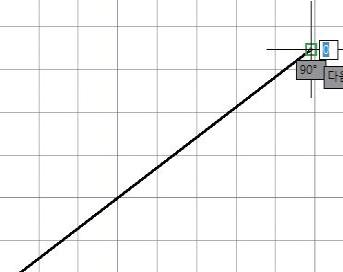
명령어 : LINE
단축키 : L
리 본 : 홈 탭 ⇨ 그리기 패널 ⇨ 선
명령 : LINE Enter ↲
	첫 번째 점 지정:
	다음 점 지정 또는 [명령 취소(U)]:
	다음 점 지정 또는 [명령 취소(U)]:
	다음 점 지정 또는 [닫기(C)/명령 취소(U)]
 옵션
옵션
① 첫 번째 점 지정
도면영역에서 선의 시작점을 지정 또는 좌표 값을 입력합니다.
② 다음 점 지정
도면영역에서 선의 끝점을 지정 또는 좌표 값을 입력합니다.
닫기(C): 지막 선의 끝점과 첫 번째 선의 시작점을 선으로 연결하여 닫힌 루프를 작성합니다.
명령 취소(U): 선 순서의 가장 최근에 작성된 선분을 삭제합니다.
PLINE(폴리선)명령
LINE(선)명령
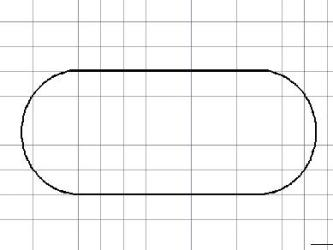
선 및 호 선분으로 작성하며 단일 객체의 특성을 갖는다.
명령어 : PLINE
단축키 : PL
리 본 : 홈 탭 ⇨ 그리기 패널 ⇨ 폴리선
명령 : PLINE Enter↲
	시작점 지정:
	현재의 선 폭은 0.0000임
	다음 점 지정 또는 [호(A)/반폭(a) /길이(L)/명령 취소(U)/폭(W)]:
	다음 점 지정 또는 [호(A)/닫기(a) /반폭(H)/길이 (L)/명령 취소(U)/폭(W)]:
옵션
① 시작점 지정 : 도면영역에서 폴리선 선분의 시작점을 지정 또는 좌표 값을 입력합니다.
② 다음 점 지정 : 도면영역에서 폴리선 선분의 끝점을 지정 또는 좌표 값을 입력합니다.
- 호(A): 선 선분에서 호 선분으로 전환하여 작성합니다.
- 닫기(C): 지막 점에서 시작점까지 닫힌 폴리선으로 선을 작성합니다.
XLINE(보조선)명령
XLINE(보조선)명령
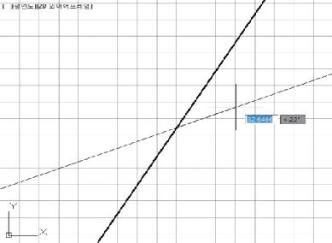
한 점에서 양방향으로 길이가 무한한 선을 작성합니다.
명령어 : XLINE
단축키 : XL
리 본 : 홈 탭 ⇨ 그리기 패널 ⇨ 보조선
명령 XLINE Enter↲
	점 지정 또는 [수평(H)/수직(V)/각도(A)/이등분 (B)/간격띄우기(O)]:
	통과점을 지정:
옵션
점 지정 : 도면영역에서 보조선이 통과할 점을 지정합니다.
- 수평(H): 지정한 점을 통과하는 수평 보조선(X축에 평행)을 작성합니다.
- 수직(V): 지정한 점을 통과하는 수직 보조선(Y축에 평행)을 작성합니다.
- 각도(A): 축 기준으로 지정한 각도로 보조선을 작성합니다.
- 이등분(B): 선택한 각도 정점을 통과하면서
첫 번째 선과 두 번째 선 사이를 이등분하는 구성 선을 작성합니다.
- 간격띄우기(O): 다른 객체에 평행하게 보조선을 작성합니다.
RAY(광선)명령
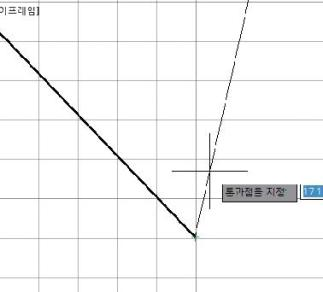
RAY(광선)명령
한 점에서 한쪽 방향으로 길이가 무한한 선을 작성합니다.
명령어 : RAY
리 본 : 홈 탭 ⇨ 그리기 패널 ⇨ 광선
명령 : RAY Enter↲
	시작점을 지정:
	통과점을 지정:
옵션
① 시작점을 지정
도면영역에서 시작점을 지정 또는 좌표 값을 입력합니다.
② 통과점을 지정
도면영역에서 통과점을 지정 또는 좌표 값을 입력합니다.
▣ 원 명령
CIRCLE(원)명령
CIRCLE(원)명령
중심점에서 반지름과 같은 거리에 있는 점들의 집합으로 원을 작성합니다.
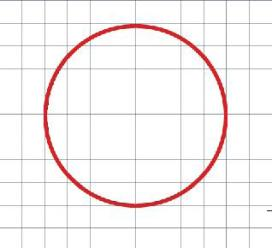
명령어 : CIRCLE
단축키 : C
리 본 : 홈 탭 ⇨ 그리기 패널 ⇨ 원
명령 : CIRCLE Enter↲
		원에 대한 중심점 지정 또는 [3점(3P)/2점(2P)/ Ttr - 접선 접선 반지름(T)]:
		원의 반지름 지정 또는 [지름(D)]:
옵션
① 원에 대한 중심점 지정
도면영역에서 원의 중심점을 지정 또는 좌표 값을 입력합니다.
원의 반지름 지정
원의 반지름을 지정 또는 좌표 값을 입력합니다.
ARC(호)명령
ARC(호)명령
호를 작성합니다.
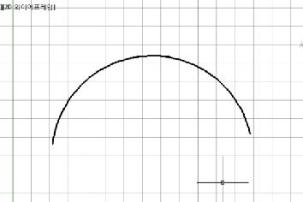
명령어 : ARC
단축키 : A
리 본 : 홈 탭 ⇨ 그리기 패널 ⇨ 호
명령 : ARC Enter↲
	호 작성 방향: 시계 반대 방향(Ctrl 키를 누른

	상태에서 방향 전환)

	호의 시작점 지정 또는 [중심(C)]:
	호의 두 번째 점 또는 [중심(C)/끝(E)] 지정:
	호의 끝점 지정:
옵션
① 호의 시작점 지정
도면영역에서 호의 시작점을 지정 또는 좌표 값을 입력합니다.
② 호의 두 번째 점
도면영역에서 호의 두 번째 점을 지정 또는 좌표 값을 입력합니다.
③ 호의 끝점 지정
도면영역에서 호의 끝점을 지정 또는 좌표 값을 입력합니다.
▣ 사각형
RECTANG(사각형)명령
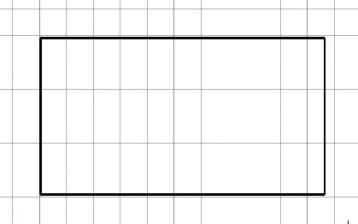
RECTANG(사각형)명령
두 개의 구석 지점을 지정하여 폴리선의 특성을 갖는 직사각형을 작성합니다.
명령어 : RECTANG
단축키 : REC
리 본 : 홈 탭 ⇨ 그리기 패널 ⇨ 직사각형
명령 RECTANG Enter↲
	첫 번째 구석점 지정 또는 [모따기(C)/고도(E)/모 깎기(F)/두께(T)/폭(W)]:
	다른 구석점 지정 또는 [영역(A)/치수(Da) 회전 (R)]:
옵션
① 첫 번째 구석점 지정
도면영역에서 직사각형의 첫 번째 구석점을 지정 또는 좌표 값을 입력합니다.
② 다른 구석점 지정
도면영역에서 직사각형의 다음 구석점을 지정 또는 좌표 값을 입력합니다.
- 모따기(C): 직사각형에 모따기의 거리를 입력합니다.
- 고도(E): 직사각형의 고도를 입력합니다.
- 모깎기(F): 직사각형에 모깎기의 반지름을 입력합니다.
- 두께(T): 직사각형의 두께를 입력합니다.
POLYGON(다각형)명령
POLYGON(다각형)명령
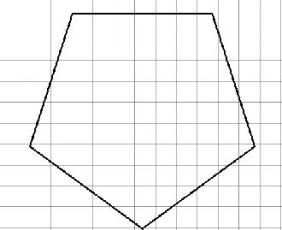
변의 길이가 같은 닫힌 폴리선의 특성을 갖는 다각형을 작성합니다.
명령어 : POLYGON
단축키 : POL
리 본 : 홈 탭 ⇨ 그리기 패널 ⇨ 폴리곤
명령 : POLYGON Enter↲
	면의 수 입력 <4>:
	폴리곤의 중심을 지정 또는 [모서리(E)]:
	옵션을 입력 [원에 내접(I)/원에 외접(C)] < I>:
	원의 반지름 지정:
옵션
변의 수 입력
다각형의 변의 수(3~1024)를 지정합니다.
① 폴리곤의 중심 : 도면영역에서 다각형의 중심을 지정 또는 좌표 값을 입력합니다.
원에 내접(I): 다각형의 정점(모서리)에서 중심까지의 반지름을 지정 또는 좌표 값을 입력합니다.
▣ 해치
객체를 해치 패턴, 솔리드 채우기 또는 그라데이션 채우기로 영역을 채운다.
HATCH(해치)명령
HATCH(해치)명령
닫힌 영역이나 선택한 객체를 해치 패턴, 솔리드 채우기 또는 그라데이션 채우기로 영역을 채운다.
명령어 : HATCH
단축키 : H, BH
리 본 : 홈 탭 ⇨ 그리기 패널 ⇨ 해치
명령 : HATCH Enter↲
	내부 점 선택 또는 [객체 선택(S)/명령 취소(U)/설정(T)]:
	가시적인 모든 것 선택 중...
	선택된 데이터 분석 중...
	내부 고립영역 분석 중...
	내부 점 선택 또는 [객체 선택(S)/명령 취소(U)/설정(T)]:
옵션

HATCH(해치)명령
해치 및 그라데이션 대화상자 - 해치 탭
해치할 경계, 패턴 특성과 기타 매개변수를 정의합니다.
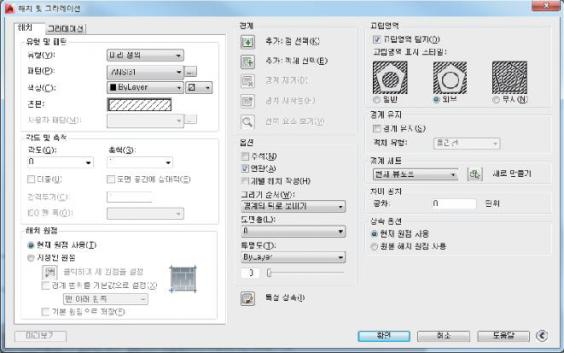
유형 및 패턴 : 해치의 유형, 패턴, 색상 및 배경 색상을 지정합니다.
- 유형(Y): 작성할 해치 패턴을 지정합니다.
- 패턴(P): ANSI, ISO 및 기타 업종의 표준 해치 패턴 항목을 표시합니다.
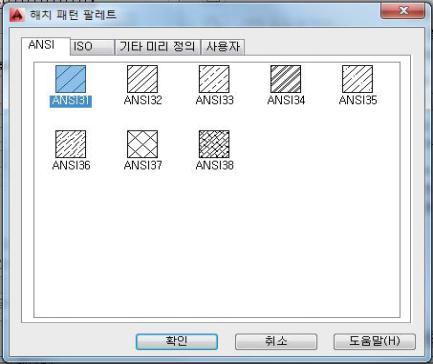
미리 정의된 모든 패턴의 이미지를 표시할 해치 패턴 팔레트 대화상자가 열린다.
- 각도 및 축척 : 선택된 해치 패턴의 축척 및 각도를 지정합니다.
- 각도(G): 해치 패턴에 사용할 각도를 현재 UCS의 X축을 기준으로 지정합니다.
HATCH(해치)명령
해치 패턴 팔레트 대화상자
색상(C): 해치 패턴의 색상을 선택한 색상으로 재지정한다
- 배경 색상 : 새 해치 객체의 배경 색상을 지정합니다.(HPBACKGROUNDCOLOR 시스템변수)
- 견본 : 선택된 패턴의 미리 보기를 표시할 해치 패턴 팔레트 대화상자가 열린다.
- 사용자 패턴(M): 사용 가능한 사용자 패턴을 나열합니다. (HPNAME 시스템변수)
사용자 패턴의 이미지를 표시할 해치 패턴 팔레트 대화상자가 열린다.
HATCH(해치)명령
그라데이션 
적용할 그라데이션 채우기의 모양을 정의하려 작성합니다.
명령어 : Gradient
단축키 : GD
리 본 : 홈 탭 ⇨ 그리기 패널 ⇨ 그라데이션
해치 편집기 탭

HATCH(해치)명령
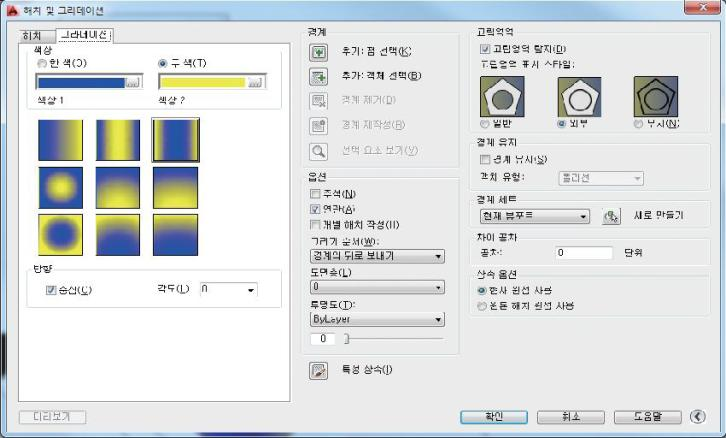
해치 및 그라데이션 대화상자 - 그라데이션 탭
영역을 그라데이션으로 채울 모양을 지정합니다.
색상
- 한 색(O): 한 가지 색상을 지정하고, 색조(흰색과 혼합)와 음영(검은색과 혼합)을 이용하여,
채우기를 지정합니다.(GFCLRSTATE 시스템변수)
- 두 색(T): 두 가지 색상을 이용하여 채우도록 지정합니다.
- 색상 견본 : 그라데이션 채우기 색상을 지정합니다.
BOUNDARY(경계)명령
BOUNDARY(경계)명령
객체의 내부를 영역(Region), 폴리선으로 작성합니다.
명령어 : BOUNDARY
단축키 : BO
리 본 : 홈 탭 ⇨ 그리기 패널 ⇨ 경계
명령 : BOUNDARY Enter↲
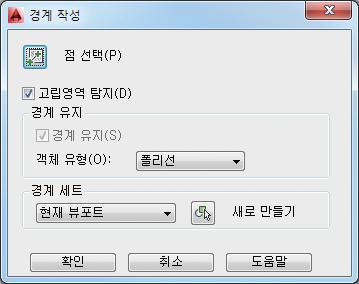
	(경계 작성 대화상자가 열린다.)
▣ 분할 명령
DIVIDE(등분할)명령
DIVIDE(등분할)명령
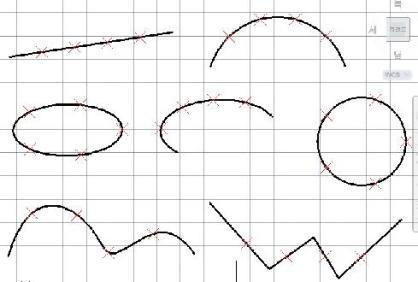
점 객체 또는 블록으로 선택한 객체를 같은 간격으로 분할하여 작성합니다.
명령어 : DIVIDE
단축키 : DIV
리 본 : 홈 탭 ⇨ 그리기 패널 ⇨ 등분할
명령 : DIVIDE Enter↲
	등분할 객체 선택:
	선분의 개수 또는 [블록(B)] 입력:
옵션
등분할 객체 선택
도면영역에서 단일 기하학적 객체(선, 폴리선, 호, 원, 타원 또는 스플라인 등)를 지정합니다.
- 선분의 개수 : 선택된 객체를 동일한 간격으로 점 객체를 배치할 개수를 입력합니다.
- 블록(B): 선택한 객체를 따라 동일한 간격으로 배치할 블록을 지정합니다.
- 예(Y): 선택한 객체의 곡률 방향으로 정렬합니다.
- 아니오(N): 사용자 좌표계의 현재 방향으로 정렬합니다.
MEASURE(길이 분할)명령
MEASURE(길이 분할)명령
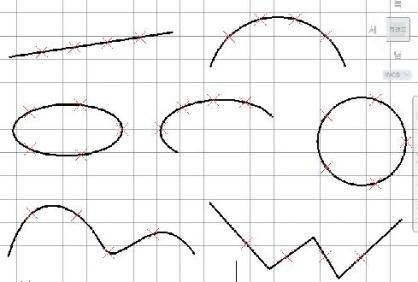
선택한 객체를 일정한 길이 간격으로 분할합니다.
명령어 : MEASURE
단축키 : ME
리 본 : 홈 탭 ⇨ 그리기 패널 ⇨ 길이 분할
명령 : MEASURE Enter↲
	길이 분할 객체 선택:
	선분의 길이 지정 또는 [블록(B)]:
	수치 거리를 요구함, 두 점, 또는 옵션 키워드.
옵션
길이 분할 객체 선택
도면영역에서 길이로 분할할 객체를 지정합니다.
- 선분의 길이 지정 : 같은 길이 간격으로 분할할 길이를 입력합니다.
- 블록(B): 길이로 분할할 블록을 지정합니다.
객체에 블록을 정렬시키겠습니까?
▣ 기타 명령
REVCLOUD(구름형 수정기호)명령
REVCLOUD(구름형 수정 기호)명령
폴리선을 사용하여 구름형 기호로 변환하여 작성합니다.
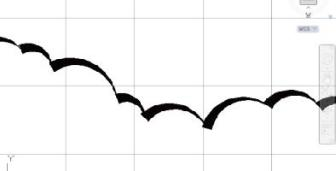
명령어 : REVCLOUD
단축키 : REVC
리 본 : 홈 탭 ⇨ 그리기 패널 ⇨ 구름형 수정기호
리 본 : 삽입 탭 ⇨ 점 구름 패널 ⇨ 구름형 수정기호
리 본 : 주식 탭 ⇨ 표식 패널 ⇨ 구름형 수정기호
명령 REVCLOUD Enter↲
	최소 호 길이: 5 최대 호 길이: 15 스타일: 컬리그래피
	시작점 지정 또는 [호 길이(A)/객체(Oa) 스타일 (S)] <객체(O)>:
	호 스타일 선택 [일반(N)/컬리그래피(C)]<컬리 그래피>:
옵션
시작점 지정
도면영역에서 시작점을 지정 또는 좌표 값을 입력합니다.
- 호 길이(A): 최소 및 최대 호의 길이(기본값은 0.5000)를 입력합니다.
- 객체(O): 구름형 수정기호로 변환할 객체(선, 원, 사각, 타원, 다각형 등)를 지정합니다.
- 스타일(S): 구름형 수정기호 유형을 지정합니다.
WIPEOUT(객체 가리기)명령
WIPEOUT(객체 가리기)명령
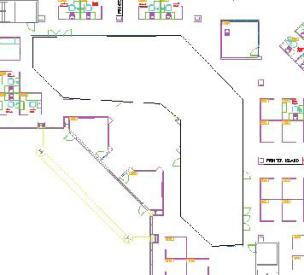
객체 가리기 객체를 작성하여 객체를 가려서 도면에 표시합니다.
명령어 : WIPEOUT
단축키 : WI
리 본 : 홈 탭 ⇨ 그리기 패널 ⇨ 객체 가리기
명령 : WIPEOUT Enter↲
	첫 번째 점 지정 또는 [프레임(F)/폴리선(P)] < 폴리선(P)>:
옵션
첫 번째 점 : 도면영역에서 객체의 폴리곤 경계의 첫 번째 점을 지정합니다.
- 프레임(F): 모든 객체와 가리기 객체 모서리의 표시여부를 결정합니다.
- 켜기(ON): 화면에 윤곽선으로 표시합니다.
- 끄기(OFF): 화면에 윤곽선으로 표시하지 않는다.
- 표시하지만 플롯 안함 : 화면에 표시는 하지만 플롯은 하지 않는다.
- 폴리선(P): 객체의 폴리곤 경계를 선택한 폴리선으로 부터 지정합니다.
POINT(점)명령
POINT(점)명령
점 객체를 작성합니다.
명령어 : POINT
단축키 : PO
리 본 : 홈 탭 ⇨ 그리기 패널 ⇨ 점 점 스타일 대화상자
명령 : POINT Enter↲
		현재 점 모드: PDMODE=0 PDSIZE=0.0000
		점 지정
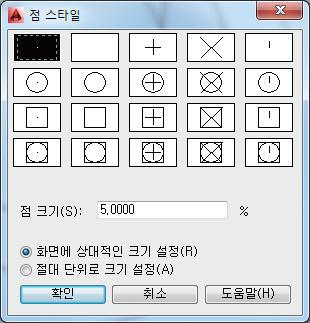
옵션
점 지정
도면영역에서 점 객체의 위치를 지정
또는 좌표 값을 입력합니다.